1.WHAF REWARDS PENGHASIL DOLAR
Aplikasi android atas perushaan periklanan di era baru yang muncul sebagai solusi periklanan di android, karena menurut survei mereka pemakai android paling banyak di dunia, dari situlah ide ini muncul sejak tahun 31 Oktober 2011 silam. memang cara dapat uang gratis tanpa modal ini dengan mudah hanyalah dari WHAFF yang memiliki rata-rata bayaran terbesar saat ini dibandingkan aplikasi android yang tersedia lainnya.
2.BERIKUT CARANYA DAPAT DOLAR DARI WHAFF

Tahap pertama kalian hanya perlu pergi ke Play Store di Android kalian dan lalu kalian telusuri dengan kalimat "Whaff Rewards," jika sudah ditemukan pilih sesuai gambar diatas.

Setelah kalian menemukan aplikasi Whaff Rewards dan pasang aplikasi tersebut di android kalian yang berukuran 8 MB, sesuai gambar diatas.

Tunggu proses download dan pemasangan aplikasi Whaff Rewards selesai, tinggal kalian buka aplikasi tersebut, seperti contoh gambar diatas.

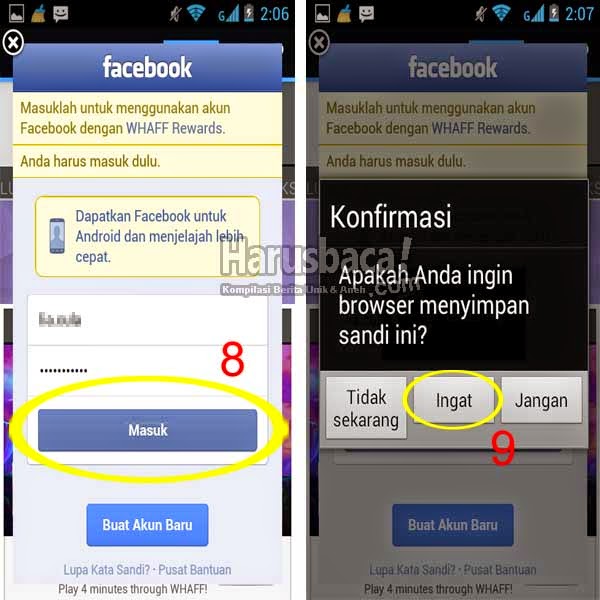
Jika kalian sudah masuk, bacalah sejenak sedikit perkenalan tentang aplikasi Whaff Reward. Selanjutnya kalian tinggal Log-in. Berdasarkan gambar diatas yang kalian ikuti tahap demi tahap.

Nah, untuk Log-in aplikasi Whaff Rewards hanya bisa menggunakan akun Facebook kalian, sesudah Log-in, kalian pilih "Ingat," yang berfungsi sebagai tidak terjadi Log-in berulang lagi. Sesuai gambar diatas.

Sesudah kalian berhasil Log-in, kalian pilih "OK" pertama, untuk mendaftaran akun Whaff Rewards kalian dan "OK" kedua untuk bisa menggunakan aplikasi Whaff Rewards. Ikuti sesuai gambar diatas.

Setelah mendaftar akan muncul vertifikasi kode, yang bertujuan untuk menerima imbalan ataupun uang saat daftar sebesar $0,30 (Rp 3,7 ribu) dengan menggunakan kode
AV10338 dan jika kalian tidak menggunakan kode vertifikasi
AV10338, kalian tidak mendapatkan imbalan ataupun uang saat mendaftar. Enak bukan? daftar aja udah dapat uang? MUDAHKAN
# BERIKUT CARA MEMPEBANYAK DOLAR DI WHAFF REWARDS
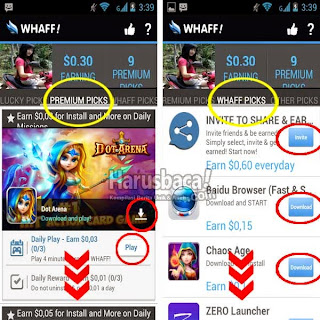
Sangatlah mudah, seperti gambar diatas kalian lihat ada yang berwarna kuning adalah ruang keseharian kerja kalian, berwarna merah adalah uang kalian dengan hanya cukup men-DOWNLOAD kalian dapat uang loh! dan garis panah kebawah adalah untuk melihat selebihnya pekerjaan kalian dibawah yang sudah mengantri untuk minta di DOWNLOAD.
Sumber : http://www.harusbaca.com/2014/11/cara-mudah-dapat-uang-gratis-dari-android.html
Posting By:










 Posting By: